GeoJson を読み書きする

 leafletjs を使って地図上にポイントやライン、ポリゴンなどを加筆保存再生することが出来ます。
 地理院地図では、それに加えて、文字列の加筆等も出来ます。以下ではその手順等について書いていきます。 参考
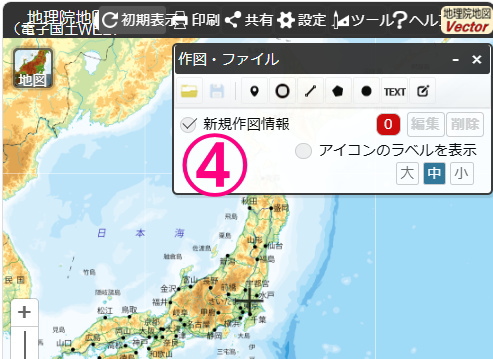
  1. 地理院地図を開く

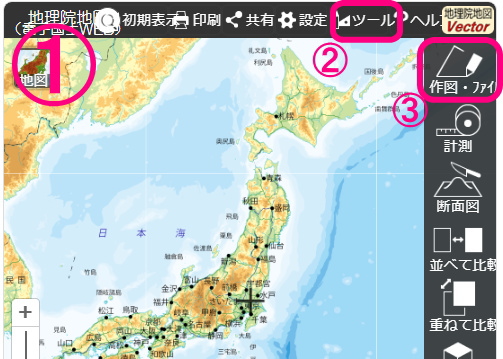
    1. 地理院地図を開き、
    2. 右上の「ツール」ボタンを押して、
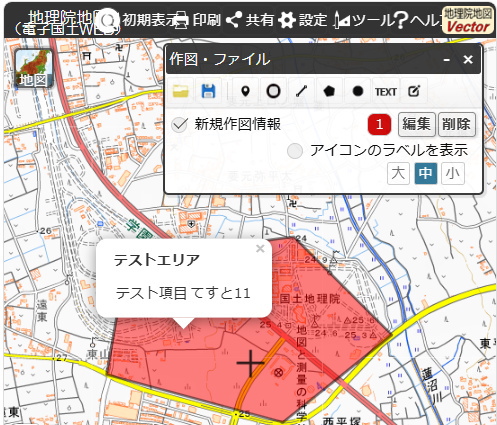
    3. 右に表示される「作図・ファイル」ボタンを押すと、
    4. 「作図・ファイル」サブウインドが表示され、作図及びGeojsonの読み書きが可能となります。
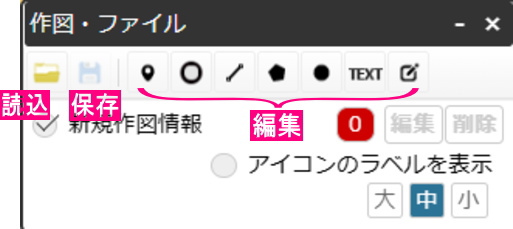
  2. 「作図・ファイル」 (ウインド ボタン説明)

    1. 読込: 保存してある geojson ファイルを読込みます
    2. 保存: 右の編集ボタンで作成したデータをファイルとして保存します
    3. 編集ボタン: 地図に地物を描きます。左から、
      アイコン、円マーカー、線、多角形、円板、テキスト、自由描線の7種が表示されるので、それらをクリックするとそれぞれの記述ができます。(詳細は下記)
  3. geojson ファイルの読込・表示

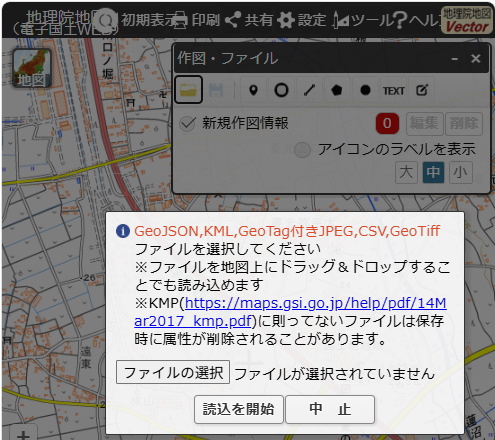
     読込みボタンを押すと、ファイルの読込が催促されますので、「ファイルの選択」して「読込を開始」するか、ファイルを地図上にドラッグなどしてデータを読込みます。
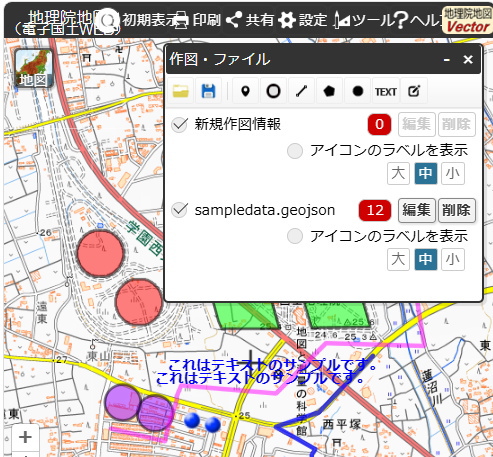
     読込みが完了すると、読込状態と、地図上の地物などが表示されます。(下図)
     「削除」で取消が出来ます。「編集」で読込データの編集ができて、それを別名で保存出来ます。
  4. 作図1

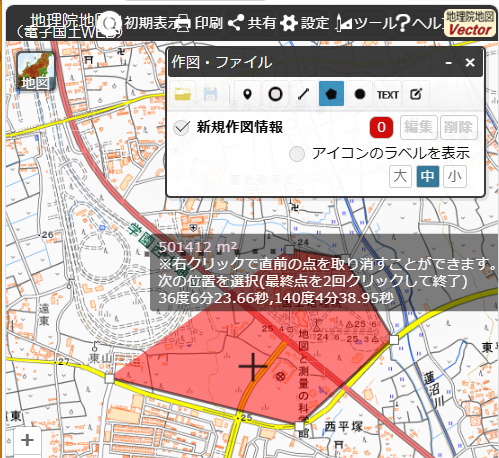
     例えば多角形の作図ボタンを押すと、多角形の polygon が作図されます。
     多角形の各頂点をクリックしていき、最終点でダブルクリックすると多角形が生成され、
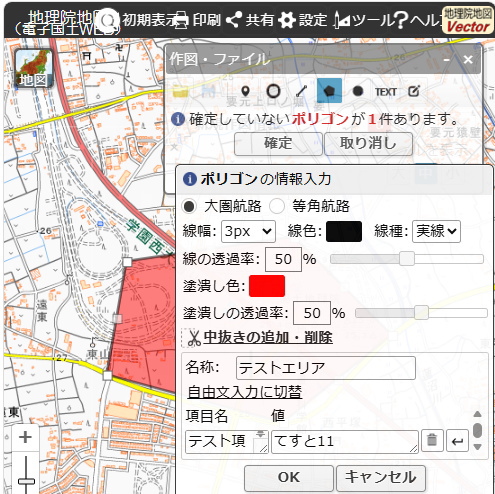
     「ポリゴンの情報入力」で書式やポップアップ文字などを入力して「OK」を押し、「確定」を押すと、角形が作図・確定出来ます。「確定」は編集がいったん終了したという意味です。
  5. 作図2

     「確定」した地物はまず「保存」しておくことをお勧めします。そうしないと画面を切り替えたりしたときに作図データが消えてしまうことがあります。
     一旦保存すれば、万一消えてもそのデータは再読み込み可能です。
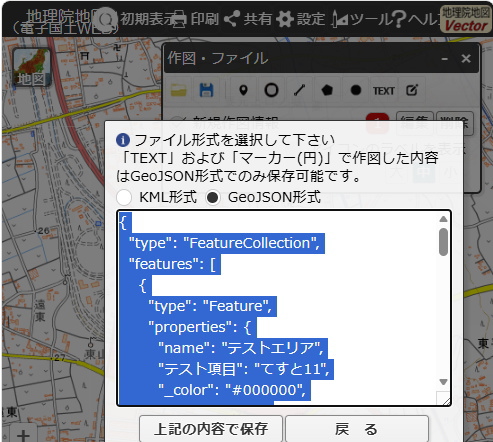
     保存ボタンを押すと、保存形式を聞いてきますので、選択して「上記の内容で保存」します。ここではデータファイルの内容も表示されるので必要なら修正可能です。
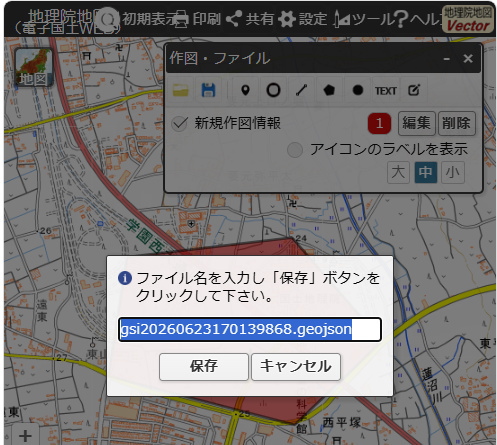
     更に自動的にファイル名を表示しますので、必要なら変更して「保存」します。
  6. 作図3

     先に書き込んだ情報は、地物をクリックするとポップアップウインドで表示されます。
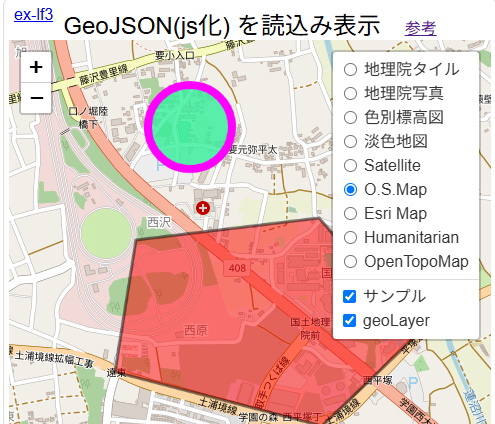
     また保存した geojson ファイルは必要に応じて別の web ページでも表示することが出来ます。 参考
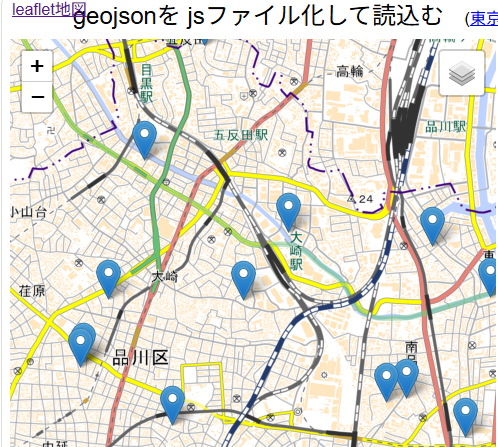
    いちいちファイル読込操作が面倒なら geojsonを jsファイル化して読込むことも出来ます。参考
  7. 色々なページ例

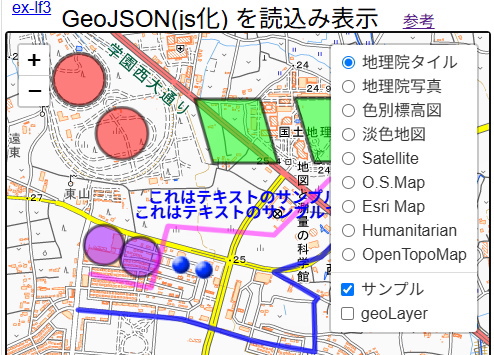
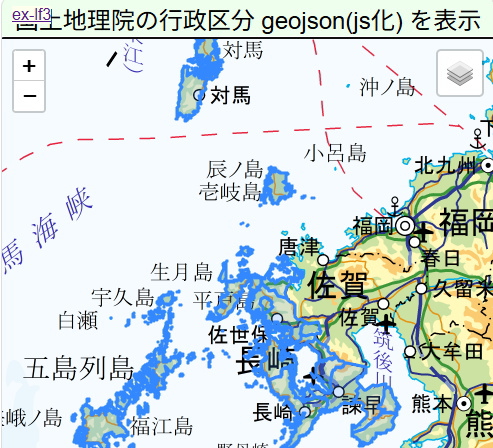
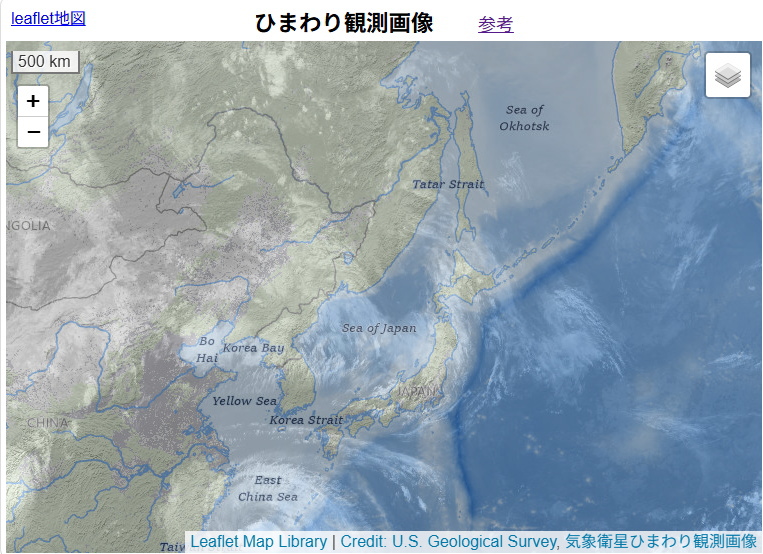
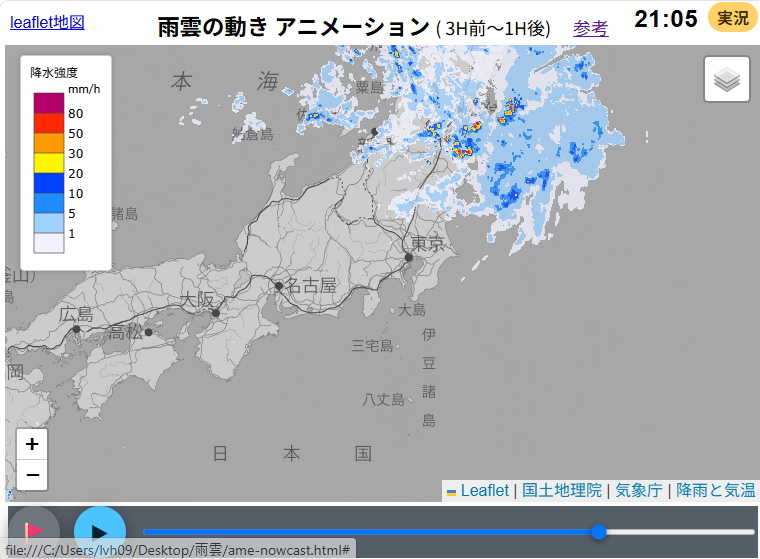
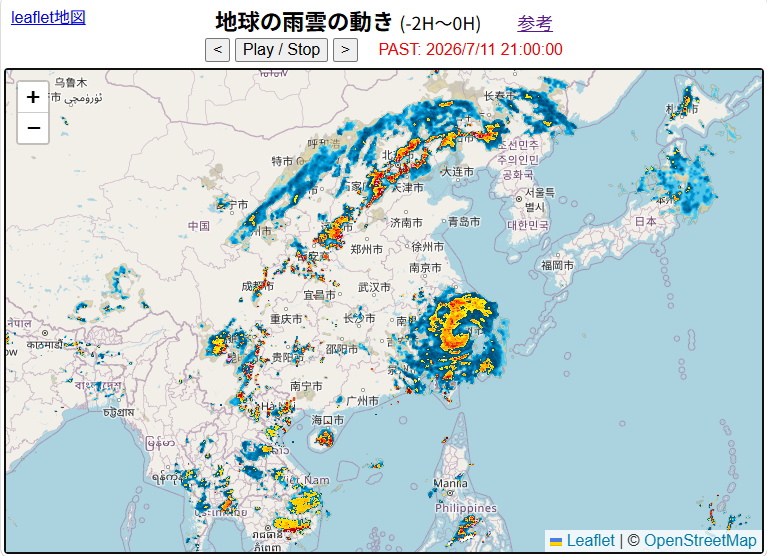
    以下に色々な事例を表示しておきます。(図をクリックで頁表示)  参考
  8. 関連リンク

    1. 地理院地図  gsi-cyberjapan  使い方  操作マニュアル  geojson タイル  geojson を表示  GeoJson
    2. Leaflet教材  使う方法  使い方の補足  ポリゴンデータ  都道府県界図  GeoJsonLayer
    3. 地震避難所  避難所map  行政区域データ  長崎・熊本  GeoJSON を使う
    4. 加筆、保存  OpenLayers  レイヤの処理